仕事や日常生活が忙しいと、「勉強しよう」と思っても気づけば時間が消えてしまう。そんな悩みの裏側には、多くの場合「スマホの誘惑」があります。SNS、YouTube、ゲーム……どれも悪気なくあなたの集中力を奪い、1日を細かく蝕んでいく存在です。
とはいえ、SNSやゲームを完全にやめるのも現実的ではありません。だからこそ大切なのは、スマホを「ゼロか100か」で制限するのではなく、適量でコントロールする仕組みをつくること。そこで役立つのが iPhone の「スクリーンタイム」です。
この記事では、私自身が実際にスクリーンタイムを使って勉強時間を生み出した経験をもとに、設定のコツや続け方を紹介します。今日から無理なく始められる方法なので、ぜひ参考にしてみてください。
勉強時間を奪う最大の敵は「スマホの誘惑」だった
気づけば1〜2時間…SNS・YouTube・ゲームが時間を奪う仕組み
電車での移動中、つい X を開いてしまう。帰宅後、ソファでリラックスしながら YouTube を眺めていたら、気づけば 1 時間以上経っている。休日の朝、目が覚めてスマホが手元にあると、何となく X を開き、気がつけば 30 分が消えていた──そんな経験は誰しもあるはずです。
SNS・YouTube・ゲームは、一度開くと次の投稿や動画が自動で提示され、脳が軽い快楽を得る仕組みになっています。さらに厄介なのは、YouTube を見ている最中に X の通知が来て、そのまま別アプリに移動し、また別の通知が来て……と、アプリ間を行き来しながら無限に時間が溶けていくこと。だからこそ、意志の力だけでは止められない場面が多いのです。
娯楽の「軽い快楽」は、勉強の「重い負荷」に勝ってしまう
勉強やスキルアップはエネルギーを使う「重い負荷」。対して、SNSやゲームは「軽い快楽」。この構造の時点で勝負になりません。
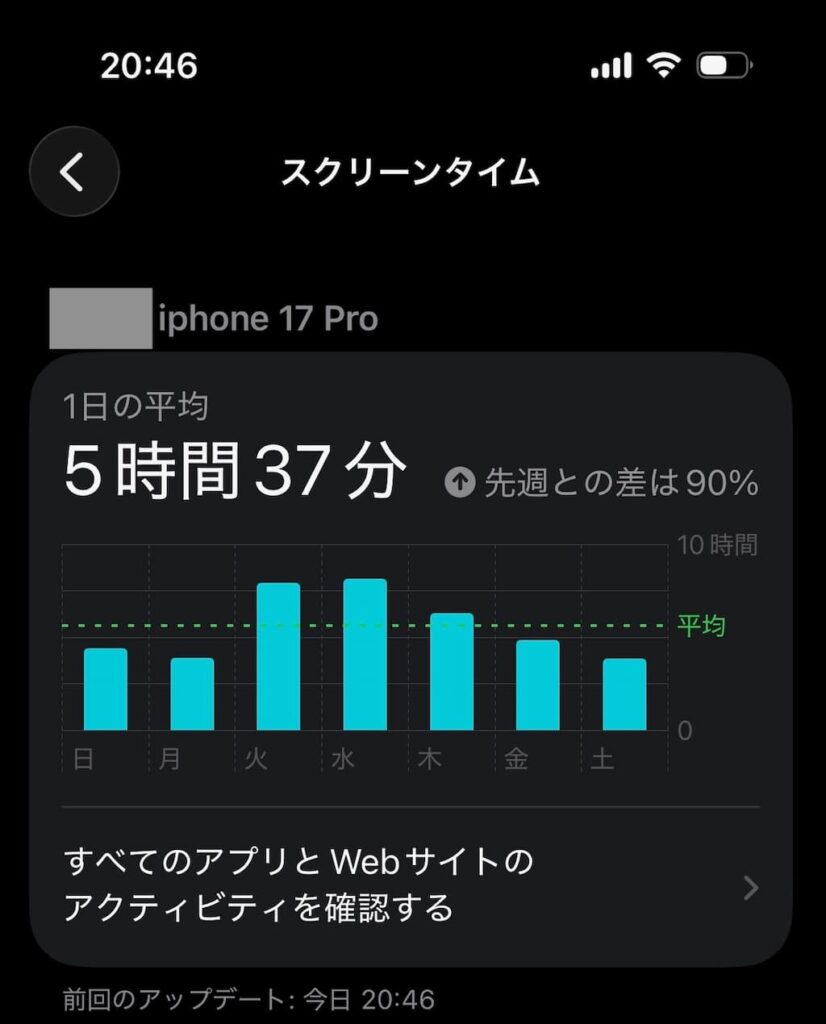
私自身も、最近 火曜 – 木曜にスマホ利用時間が跳ねていた日がありました。理由は、新しいゲームをインストールしたこと。好きだからこそ、気づけば数時間使ってしまう──これは誰にでも起こり得る現象です。
アンインストールは不要。iPhone のスクリーンタイムで「適量管理」する
まず「可視化」するだけで気づくことが多い
スクリーンタイムの第一歩は、「自分がどれだけスマホに時間を使っているか」を知ることです。1日の利用時間、アプリごとの利用状況を可視化するだけで、「こんなに使っていたのか」と驚くことが多いはずです。
基本的な設定イメージ
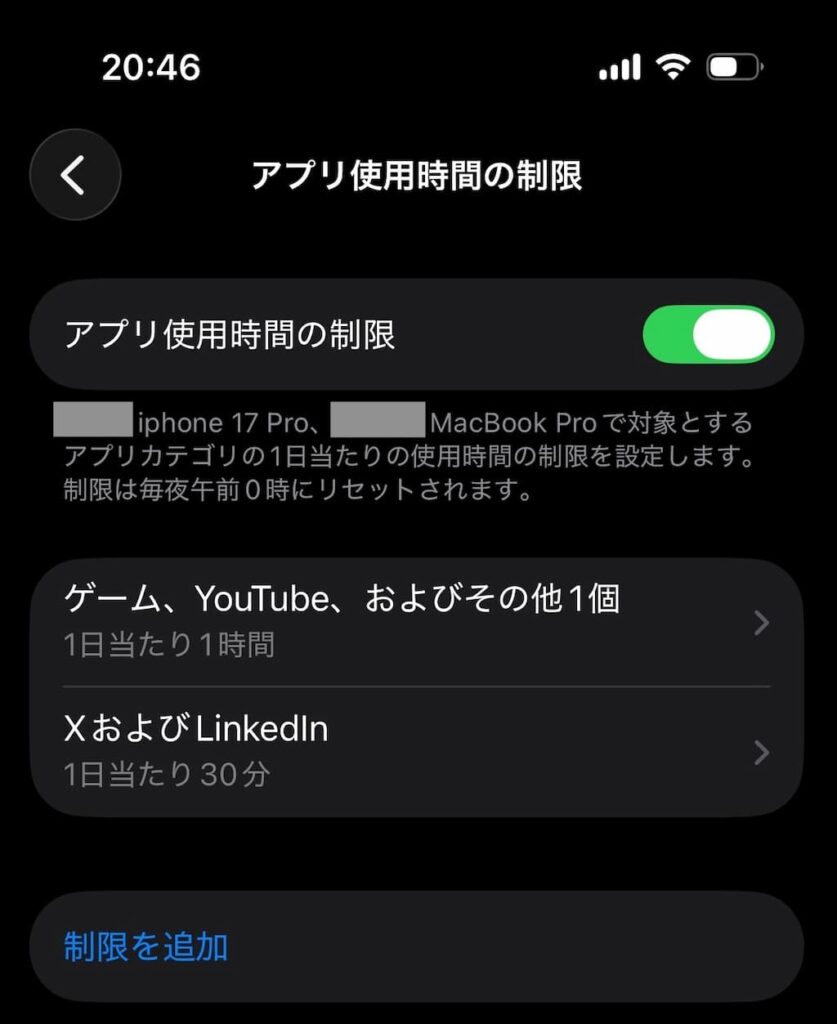
スクリーンタイムの設定は「設定 → スクリーンタイム → アプリ使用時間の制限」から数ステップで行えます。具体的な手順は別記事で詳しく紹介しますが、この記事では設定の「全体像」として、アプリやグループに上限時間を割り当てるイメージだけ押さえておいてください。
制限時間に達すると強制的にストップがかかる仕組み
アプリに時間制限を設定すると、上限に達した瞬間に通知が表示され、アプリはロックされます。

ホーム画面のアイコンも薄く表示され、無意識のタップを防いでくれます。
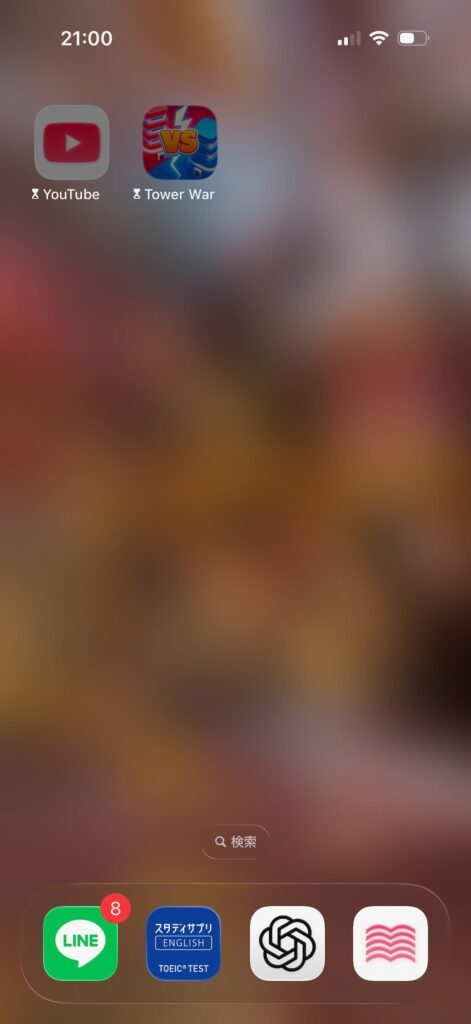
この「やさしい強制力」が、スクリーンタイムの大きな魅力です。
私が実践している効果が高いスクリーンタイム設定
ゲーム・YouTube・漫画=合計1時間、SNS=30分
私の場合、YouTube・ゲーム・ジャンプ+ などの頭を使わずに楽しむ「娯楽系アプリ」はすべてまとめて 1日1時間、X・LinkedIn などの「SNS」は 30分 に設定しています。これらは放置すると簡単に合計3〜4時間になりますが、1時間や30分という枠があるだけで使い方が大きく変わります。
最適な制限時間の考え方と、「制限を無視」しないためのコツ
時間制限は短すぎても長すぎても逆効果です。例えば 15 分では我慢できずに [制限を無視] ボタンを押してしまう可能性が高まります。一方で、娯楽に3時間だと長すぎて勉強時間を捻出できません。
30〜60 分という「十分な時間」に設定すると、「もうこんなに使っていたんだ。十分楽しんだし、そろそろ辞めよう」と自分を律するちょうど良い長さになります。
意思の力だけで制限を守るのは難しいので、ちょうど良い制限時間をセットすることで制限を守れる仕組みを作りましょう。
グループごとに制限すると「継続しやすい」理由
単体アプリよりも「遠足のおやつ方式(選べる総量管理)」が続けやすい
スクリーンタイムではアプリごとに制限を設けることができます。例えば
- ゲーム 30分
- YouTube 20分
- ジャンプ+ 10分
このようにアプリ単体を厳しく制限すると、十分楽しむことができませんし、「今日はゲームを多めにしたい」という日に融通が効きません。そこで、YouTube・ゲーム・漫画をまとめて「娯楽グループ」にして合計時間だけ管理すると、無理なく続きます。

これは「上限は決まっているけど何を選ぶかは自由」という、小学校の遠足のおやつのような仕組みで、管理の手間やストレスが少ないのが特徴です。
満足度の高い使い方だけが残り、浪費が自然に減る
時間が限られると、「なんとなく開いた動画」や「惰性のスクロール」が激減します。本当に見たいものだけを選ぶようになるため、時間あたりの満足度も上がります。
まとめ: 適切に娯楽をしぼると、自然と「学習」アプリを開くようになる
娯楽アプリが使えないと、自然と Kobo(Kindle)やスタディサプリ English などの「学習アプリ」に手が伸びます。これは自分でも意外でしたが、非常に大きな効果でした。スマホに触れる習慣はそのままに、「何を見るか」だけが変わるため、無理なく学習寄りの行動に移れるのです。
ストイックになりすぎる必要はありません。まずは、娯楽時間を 2時間 → 1時間にするだけ でも、スキルアップのための 1時間が生まれます。今日からぜひ、スクリーンタイムを活用してみてください。
空いた時間を使って英語のスキルアップや昇給の見込める外資系企業へ転職することに興味がある方は関連記事もご覧ください。